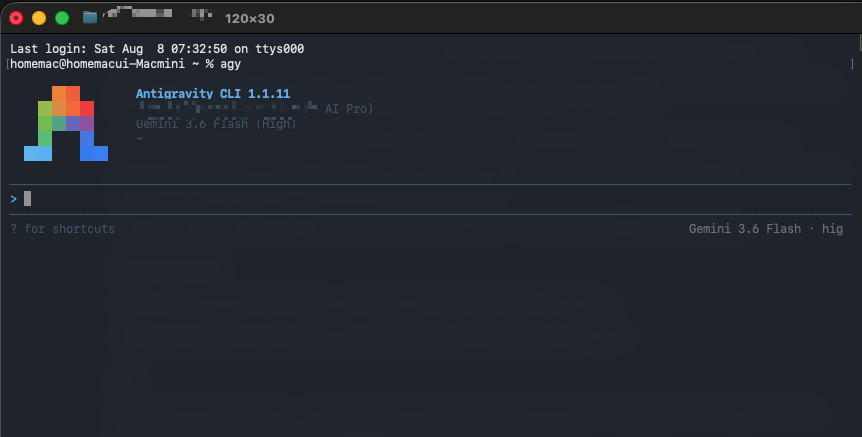
Claude Code와 Codex를 쓰다 보면 자연스럽게 터미널에서 AI와 대화하는 방식에 익숙해진다. 코드를 보여주고 수정해 달라고 하고, 파일을 만들게 하고, 테스트까지 맡긴다. 여기에 구글도 본격적으로 뛰어들었다. 이름은 Antigravity CLI다.
처음에는 이름 때문에 Gemini를 터미널에서 사용하는 또 하나의 CLI 정도로 생각하기 쉽다. 직접 실행해 보면 이야기가 달라진다. Gemini뿐 아니라 Claude Sonnet 4.6, Claude Opus 4.6, GPT-OSS 120B까지 하나의 터미널 인터페이스에서 선택할 수 있다.
Claude Code와 Codex를 이미 사용하고 있는 사람이라면 꽤 흥미로운 선택지가 하나 더 생긴 셈이다.
Antigravity CLI는 무엇인가
Google Antigravity는 구글이 만든 에이전트 기반 개발 플랫폼이다.
현재 Antigravity는 IDE만 있는 것이 아니다. 데스크톱 환경인 Antigravity 2.0을 비롯해 IDE, CLI, SDK 등으로 확장되어 있다. 그중 Antigravity CLI는 터미널에서 AI 에이전트를 사용하는 경량 인터페이스다.
구글은 Antigravity CLI를 Antigravity 에이전트를 호출하고 모니터링하고 상호작용하는 가장 가벼운 방법이라고 설명한다. Antigravity 2.0과 같은 에이전트 기반을 사용하며 설정도 공유한다.
antigravity cli를 설치하고나서 실행하기 위해서는 터미널에서 다음과 같이 명령어를 넣으면 된다.
agy프로젝트 폴더에서 agy를 실행하면 그 폴더를 작업 공간으로 삼아 터미널 UI가 열린다.
예를 들어 이렇게 사용할 수 있다.
cd ~/my-project
agy
이제 자연어로
이 프로젝트 구조를 분석하고 README를 작성해줘.같은 지시를 내릴 수 있다.
단순한 챗봇을 터미널에 넣은 것이 아니다. 파일을 만들거나 수정하고 셸 명령을 실행하며 여러 하위 에이전트(Subagents)를 동시에 돌리는 것도 지원한다. /agents를 이용하면 병렬로 실행되는 에이전트의 상태도 확인할 수 있다.
이미지 캡션 제안:
agy 명령 하나로 실행되는 Google Antigravity CLI
설치도 한 줄이면 된다
macOS와 Linux에서는 공식 설치 스크립트를 이용할 수 있다.
curl -fsSL https://antigravity.google/cli/install.sh | bash기본적으로 실행 파일은 다음 위치에 설치된다.
~/.local/bin/agyWindows도 PowerShell과 CMD용 설치 방법을 별도로 제공한다. 설치 후 프로젝트 폴더에서 agy를 실행하면 된다. 최초 실행에서는 테마, 렌더링 방식, 작업 공간 신뢰 설정 등의 초기 설정을 거친다.
설치 안내는 구글 공식 페이지에서 확인할 수 있다.
Google Antigravity CLI 공식 설치 안내
Gemini 뿐만아니라 Claude와 GPT도 사용 가능
Antigravity CLI를 직접 실행해 보면 모델 선택 화면에서 여러 모델이 나타난다.
2026년 8월 기준 공식 모델 문서에서도 다음 모델들이 확인된다.
| Gemini 3.6 Flash | 빠른 작업 |
| Gemini 3.5 Flash | 빠른 범용 작업 |
| Gemini 3.1 Pro | 복잡한 추론·개발 |
| Claude Sonnet 4.6 Thinking | Anthropic Claude |
| Claude Opus 4.6 Thinking | Claude 상위 모델 |
| GPT-OSS 120B | OpenAI 오픈웨이트 계열 |
의외인것이 Claude Opus 4.6과 Claude Sonnet 4.6이다.
Antigravity가 구글 제품이라고 해서 Gemini만 사용해야 하는 것이 아니다.
터미널에서 모델 선택 메뉴를 열어 Claude를 고르면 Antigravity 에이전트의 추론 모델로 Claude를 사용할 수 있다.
실제 모델 선택 화면은 이런 식이다.
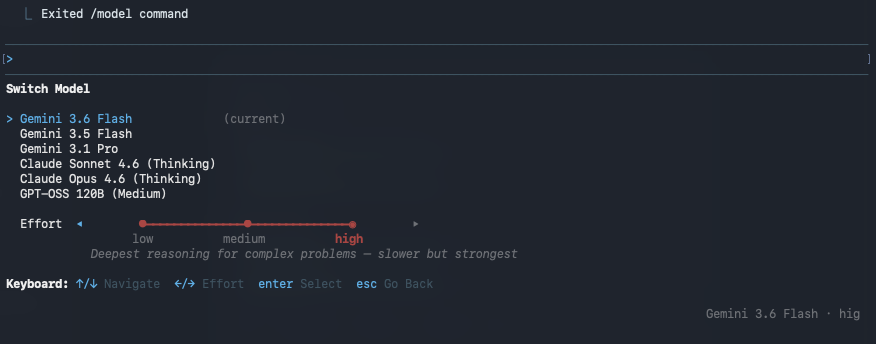
Switch Model

> Gemini 3.6 Flash
  Gemini 3.5 Flash
  Gemini 3.1 Pro
  Claude Sonnet 4.6 (Thinking)
  Claude Opus 4.6 (Thinking)
  GPT-OSS 120B (Medium)
Claude Code를 별도로 실행하지 않고도 agy 안에서 Claude 모델을 선택할 수 있다는 얘기다.
Claude 구독을 가져다 쓰는 것은 아니다
여기서는 하나 구분해야 한다.
Antigravity에서 Claude Opus 4.6을 선택한다고 해서 자신의 Anthropic Claude 구독 사용량을 가져와 사용하는 구조는 아니다.
Antigravity가 제공하는 모델을 Google 계정의 Antigravity 한도로 사용하는 방식이다.
그래서 개념적으로 보면 다음처럼 나뉜다.
Claude Code
→ Anthropic 계정
→ Claude 사용량

Codex
→ OpenAI 계정
→ Codex 사용량

Antigravity CLI
→ Google 계정
→ Antigravity 사용량
→ Gemini / Claude / GPT-OSS 선택
이 차이가 꽤 크다.
Claude Code를 많이 사용해서 한도가 부족한 날에도 Antigravity 쪽 Claude 한도가 남아 있다면 다른 경로로 Claude를 사용할 수 있기 때문이다.
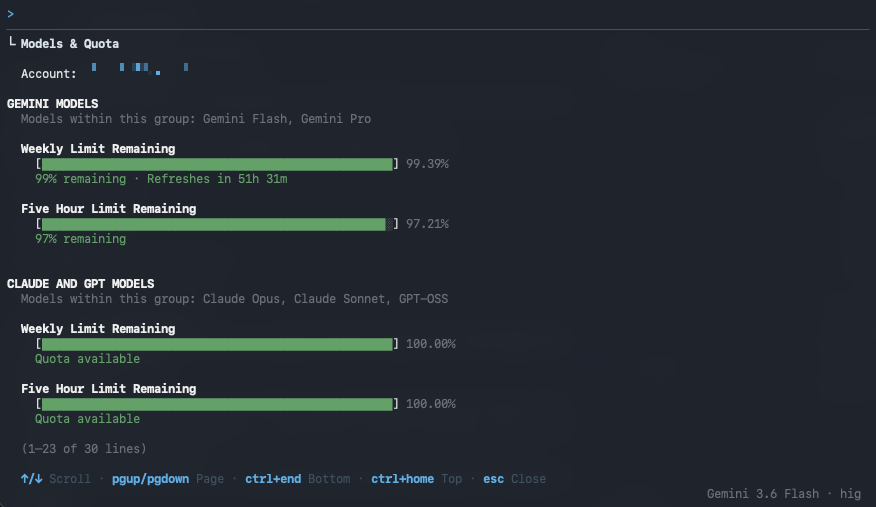
Gemini와 Claude·GPT 한도도 따로 움직인다
사용량 구조도 재미있다.
구글은 Antigravity의 Gemini 모델들을 공유 쿼터로 묶어 운영하고 있다. Gemini Flash와 Pro를 각각 별도의 고정 횟수로 계산하는 방식이 아니라 모델 사용 비용에 따라 하나의 풀에서 소비하는 구조다.
반면 비-Gemini 모델은 별도의 고정 rate limit을 유지한다. 구글은 비-Gemini 모델의 경우 공급 가능한 연산 자원이 제한적이어서 별도 한도를 적용한다고 설명한다.
따라서 대략 이렇게 이해하면 된다.
Antigravity 사용량
│
├─ Gemini 모델 쿼터
│   ├─ Gemini 3.6 Flash
│   ├─ Gemini 3.5 Flash
│   └─ Gemini 3.1 Pro
│
└─ 비-Gemini 모델 쿼터
    ├─ Claude Sonnet 4.6
    ├─ Claude Opus 4.6
    └─ GPT-OSS 120B
Gemini를 많이 썼다고 Claude 사용량까지 똑같이 소진되는 구조는 아니라는 의미다.
무료 사용자도 사용할 수 있다
Antigravity CLI 자체를 사용하기 위해 반드시 Google AI Pro나 Ultra를 구독해야 하는 것은 아니다.
현재 공식 가격 페이지에서는 Individual 플랜을 월 0달러로 제공하고 있으며 기본적인 주간 rate limit이 적용된다. Gemini뿐 아니라 Claude Sonnet·Opus 4.6과 GPT-OSS 120B 접근도 명시되어 있다.
Google AI Pro 사용자는 무료 사용자보다 높은 사용량 한도를 받는다. 공식 문서에 따르면 Pro는 5시간 단위로 갱신되는 높은 기본 쿼터와 더 높은 주간 한도를 제공한다. 한도를 모두 사용한 뒤에는 설정에 따라 AI Credits를 추가 사용하도록 구성할 수도 있다.
따라서 처음 써보는 사람이라면 유료 결제부터 할 필요는 없다.
무료 계정으로 agy를 설치해서 실제 프로젝트 하나를 맡겨보고 자신에게 맞는지를 확인하는 편이 낫다.
Claude Code, Codex와 뭐가 다른가
Antigravity CLI를 써보면 자연스럽게 Claude Code나 Codex와 비교하게 된다.
세 제품 모두 터미널에서 AI에게 코딩 작업을 맡길 수 있다는 점은 비슷하다.
Antigravity CLI의 차별점은 하나의 에이전트 환경에서 여러 회사의 추론 모델을 선택할 수 있다는 점이다.
Claude가 필요한 작업에서는 Claude Opus를 고르고, 속도가 필요한 작업에서는 Gemini Flash를 선택하는 식이다.
여기에 Subagents 기능도 있다.
큰 작업을 여러 에이전트에게 나눠 병렬로 처리하고 /agents에서 진행 상황을 확인할 수 있다. MCP, 플러그인, Skills, Hooks도 슬래시 명령으로 접근할 수 있다.
예를 들어 이런 작업을 생각할 수 있다.
이 프로젝트 전체를 분석해.

1번 에이전트는 API 구조를 분석하고
2번 에이전트는 테스트 코드를 확인하고
3번 에이전트는 보안 문제를 찾아줘.

마지막에 결과를 합쳐서 개선안을 제안해.
혼자 AI와 문답을 주고받는 방식에서 한 단계 더 나아간 형태다.
터미널을 자주 쓴다면 꽤 재미있는 선택지
처음 Antigravity라는 이름을 보면 구글이 만든 VS Code 비슷한 프로그램부터 떠올리기 쉽다.
그런데 Antigravity CLI는 IDE를 설치해서 마우스로 조작하지 않아도 된다. 프로젝트 폴더에서 agy만 실행하면 바로 에이전트를 불러올 수 있다.
더 재미있는 건 그 다음이다.
구글 계정으로 로그인했는데 Gemini만 나오는 것이 아니라 Claude Sonnet 4.6과 Claude Opus 4.6까지 선택할 수 있다.
Claude Code와 Codex를 이미 사용하는 사람이라면 굳이 하나를 버리고 Antigravity CLI로 옮길 이유는 없다. 오히려 각각의 사용량 한도가 별도로 존재한다는 점을 이용해 세 번째 AI 코딩 도구로 추가해 두는 방식이 더 현실적이다.
Claude 한도가 부족하면 Antigravity의 Claude를 사용하고, 빠르게 코드를 살펴볼 때는 Gemini Flash를 선택하는 식이다.
Antigravity CLI는 결국 “Gemini를 터미널에서 쓰는 프로그램”보다 범위가 넓다. 구글이 만든 에이전트 실행 환경 안에서 Gemini와 Claude, GPT 계열 모델을 골라 쓰는 멀티모델 AI 코딩 CLI에 가깝다.
터미널에서 agy 세 글자를 입력했는데 Claude Opus가 선택지로 뜬다. 적어도 한 번쯤 실행해 볼 이유는 충분하다.
#Antigravity, #AntigravityCLI, #구글Antigravity, #GoogleAntigravity, #agy, #ClaudeOpus46, #ClaudeSonnet46, #Gemini, #GeminiCLI, #AI코딩, #AI코딩에이전트, #ClaudeCode, #Codex
'AI·소프트웨어' 카테고리의 다른 글
| 리딤 잔액은 있는데 구독취소? 인도 유튜브 프리미엄 Payment Method Required 해결법 (0) | 2026.08.09 |
|---|---|
| 아시아 AI 기업들, 앤스로픽 공백 겨냥한 대체 도구 공개 (0) | 2026.06.27 |
| 차세대 AI 경쟁, 모델 성능만으로는 부족 (0) | 2026.06.27 |
| 엑셀 Copilot, 금융 작업용 ‘스킬’과 승인 절차 강화 (0) | 2026.06.27 |
| 미 정부, OpenAI에 GPT-5.6 공개 제한 요청 (0) | 2026.06.27 |